很多盒友私信问我:“想录游戏、想直播,但OBS打开一看满脸懵,全是按钮,到底怎么搞?”别急,这玩意确实是专业软件,对小白不太友好,但一旦设置好了,就是神器。今天这篇教程,争取让你一篇毕业。
1. 什么是OBS?我非得用吗?
OBS Studio,开源免费的视频录制和直播软件,无水印、无时长限制、完全免费。只要你想干这两件事,基本绕不开它。
它最大的问题是:界面复杂,默认设置“能跑就行”,录出来的画质可能糊成马赛克。这篇就是来帮你避开这些坑的。
2. 下载与安装(别去百度下到盗版!)
① Steam下载(最推荐,最无脑)
打开Steam搜索“OBS Studio”,点那个免费的下载就行。自动更新,不怕下到病毒。
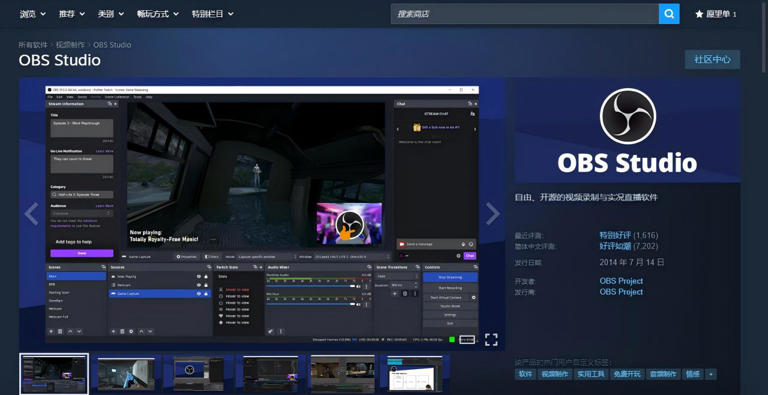
保姆级OBS Studio教程:从零开始,一篇毕业!
② 官网下载
搜“OBS Studio 官网”。小白不推荐,容易被误导下到带插件的“特供版”。
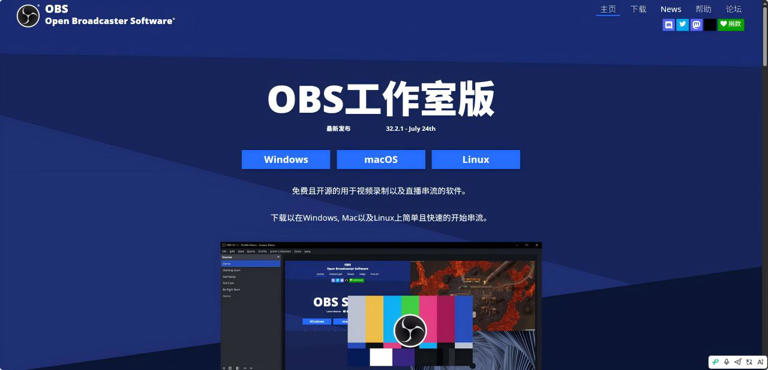
保姆级OBS Studio教程:从零开始,一篇毕业!
安装避坑(Win用户必看)
下载的是.exe安装包,右键选“以管理员身份运行”。如果不给管理员权限,大概率因为权限不够安装失败或报错。安装路径如果C盘满了就改到D盘,一路Next即可。
3. 录屏核心设置(告别模糊画质)
关键步骤来了! 一定要把输出模式改为高级。
- 打开OBS → 右下角设置 → 左侧输出。
- 将“输出模式”由“简单”切换为“高级”。

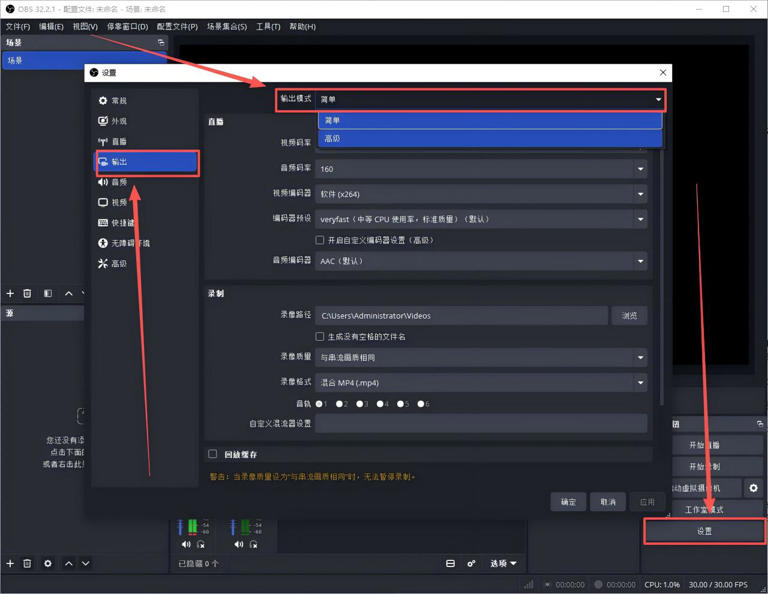
保姆级OBS Studio教程:从零开始,一篇毕业!
- 点击上方的“录像”选项卡,开始抄作业:
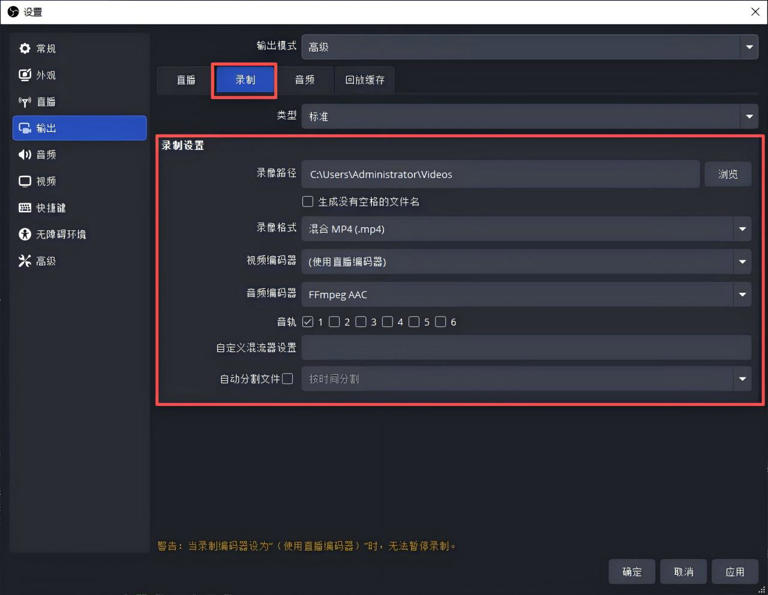
保姆级OBS Studio教程:从零开始,一篇毕业!
录像设置抄作业表:
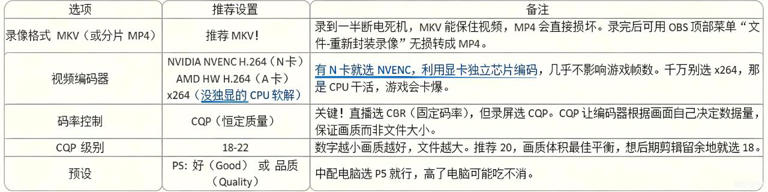
保姆级OBS Studio教程:从零开始,一篇毕业!
视频设置:
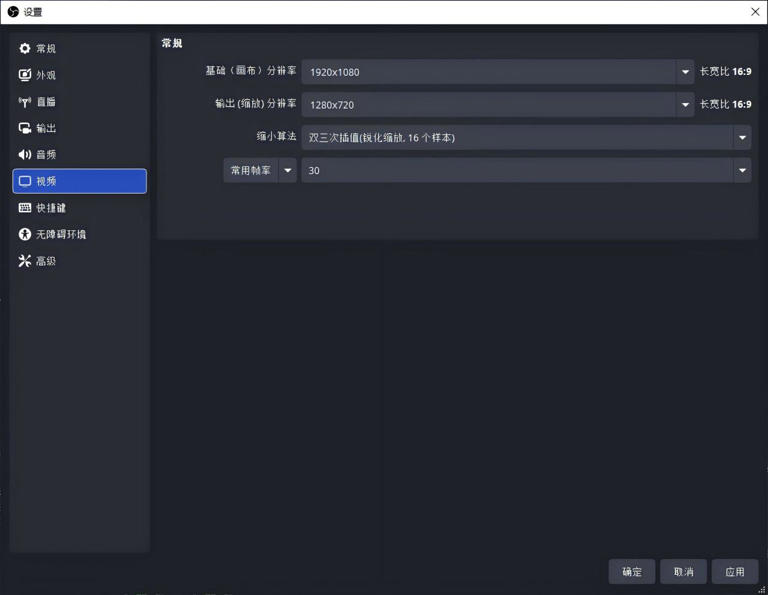
左侧切到“视频”。
- 基础(画布)分辨率:默认就是你显示器的分辨率,不要动。
- 输出(缩放)分辨率:录屏无脑选1920×1080。如果要传手机或者空间小,可以选1280×720。
- 缩小方法:把默认的“双立方”改成“兰索斯(Lanczos)”。清晰度会有肉眼可见的提升。
- 常用帧率(FPS):游戏选60,教学/聊天选30。
保姆级OBS Studio教程:从零开始,一篇毕业!
4. 开始录制实操
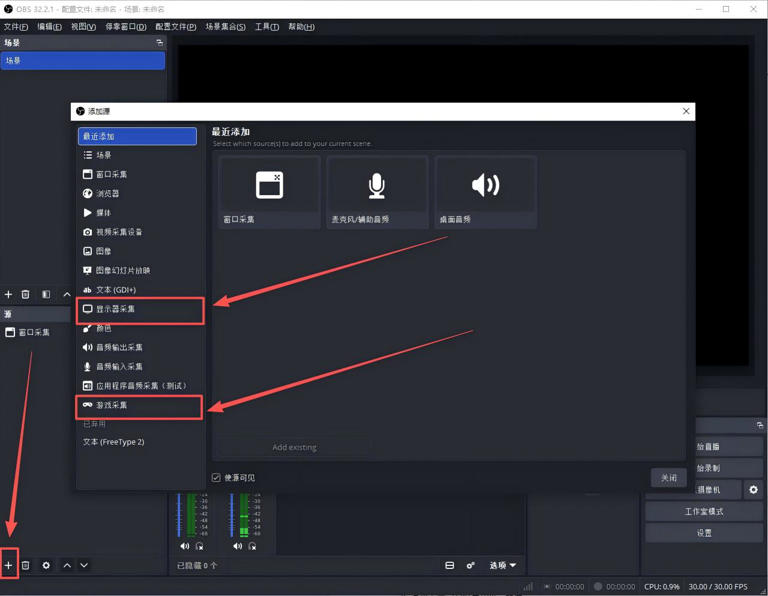
- 回到主界面,在“来源”框里点“+”号。
- 录游戏:选“游戏采集”(Game Capture),然后选你的游戏进程,效率最高。
录桌面/教程:选“显示器采集”(Display Capture)。
- 调整好画面位置,右边点击“开始录制”,完事点“停止录制”。
保姆级OBS Studio教程:从零开始,一篇毕业!
5. 直播推流教程
- 在“设置”→“流”里,选择你要播的平台(如B站、抖音),填入服务器地址和串流密钥(推流码)。推流码一般在直播平台的“开播设置”里获取。
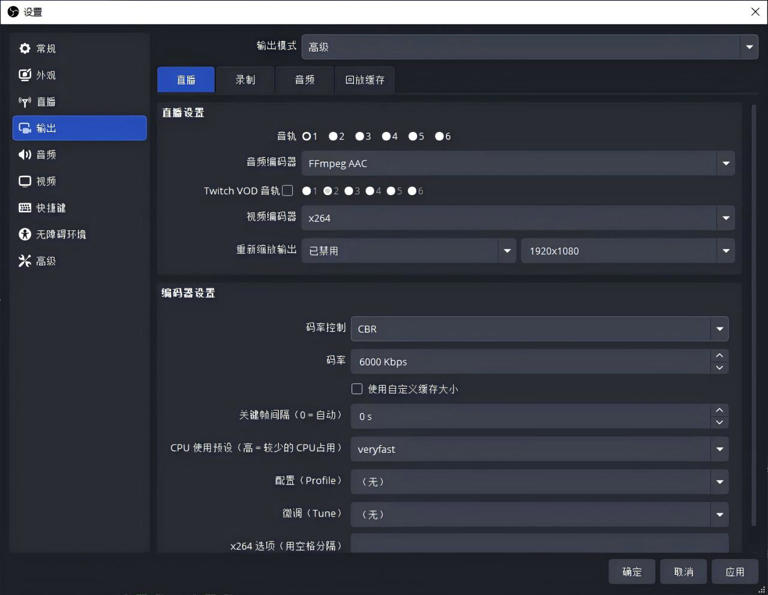
- 回到“设置”→“输出”,这次点上方的“直播”选项卡。
- 直播设置(抄作业):
视频编码器:还是选你的NVENC显卡编码。
码率控制:直播选CBR(固定码率)。平台需要稳定的码率传输。
码率(比特率):720p给2500-4000 Kbps,1080p给4500-8000 Kbps。根据你家的上行带宽来(建议测速后设成上行速度的70%左右)。
- 点右下角“开始直播”。
保姆级OBS Studio教程:从零开始,一篇毕业!
6. 常见卡顿与CPU占用过高解决
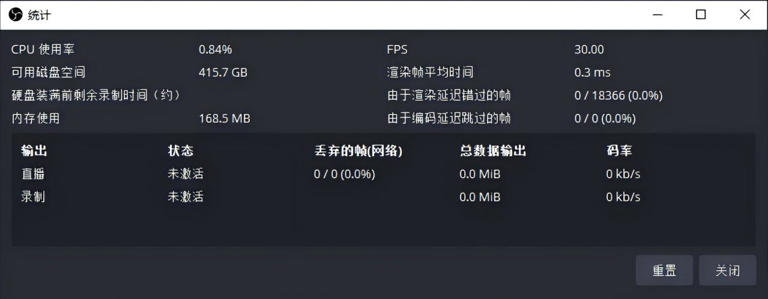
如果直播或录制时感觉游戏变卡,打开 “视图”→“统计”,看是哪里红了。
- 编码器过载(Encoding Lag):说明显卡或CPU来不及编码。把上面的“预设”调低一档(比如P5调到P4),或者把输出分辨率降到720p。
- 渲染卡顿(Rendering Lag):说明显卡渲染画面来不及。关掉OBS的预览窗口(右键点预览画面-取消“启用预览”),或者减少“来源”里过多的浏览器插件和复杂的滤镜。
- 网络丢帧(Dropped Frames):网速不够。降低直播码率,或者插网线(别用WiFi)。
保姆级OBS Studio教程:从零开始,一篇毕业!
最后总结一下:
- 下载用Steam最安全。
- 录制格式选MKV、码控选CQP。
- 有N卡绝对不要用x264。
- 卡顿了先去关预览、降分辨率。
© 版权声明
文章版权归作者所有,未经允许请勿转载。
相关文章
没有相关内容!